Data inladen in Excel
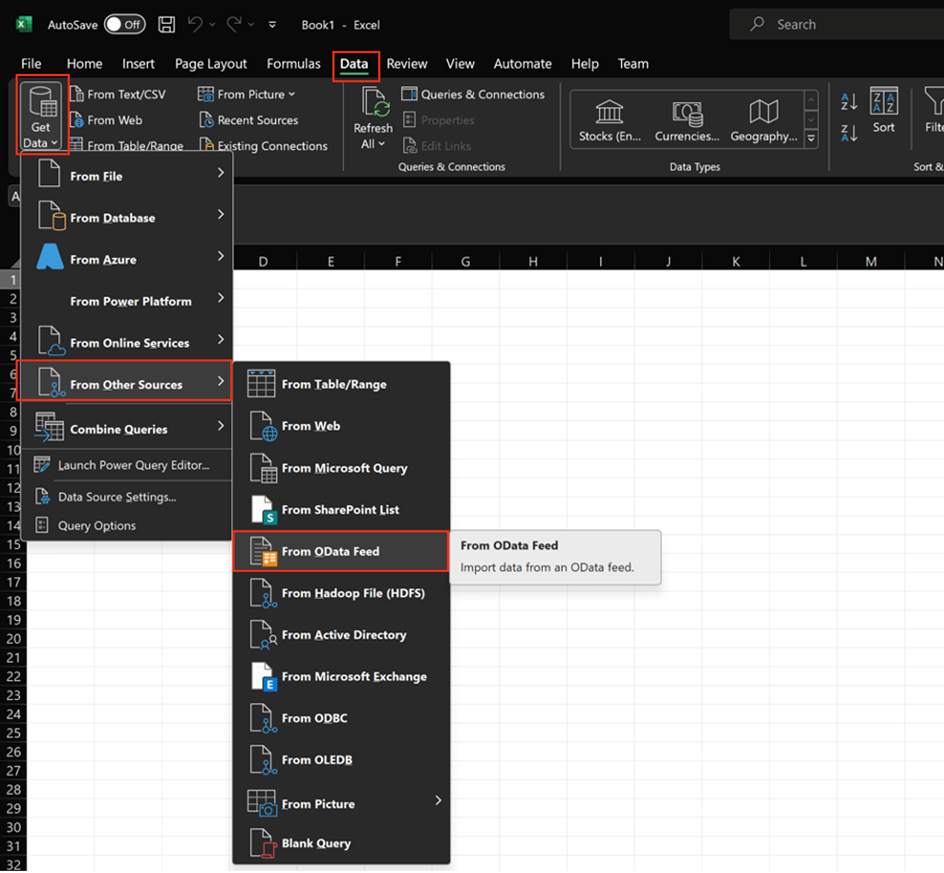
Ga eerst naar de Data tab, klik op ‘Get Data’ en vervolgens op ‘From Other Sources’. Kies in de lijst voor ‘From OData Feed’.
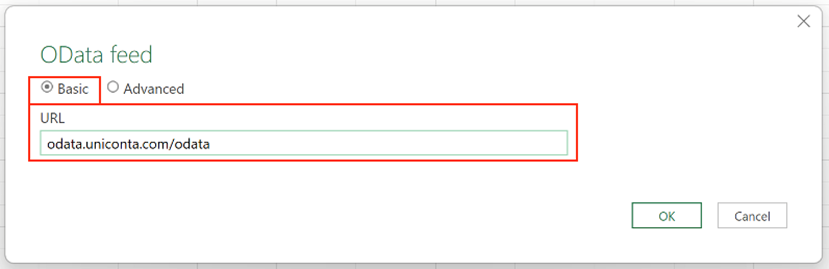
Vervolgens verschijnt er een pop-up scherm met de titel ‘OData feed’, in dit scherm moet vervolgens de volgende URL worden ingevuld: odata.uniconta.com/odata.
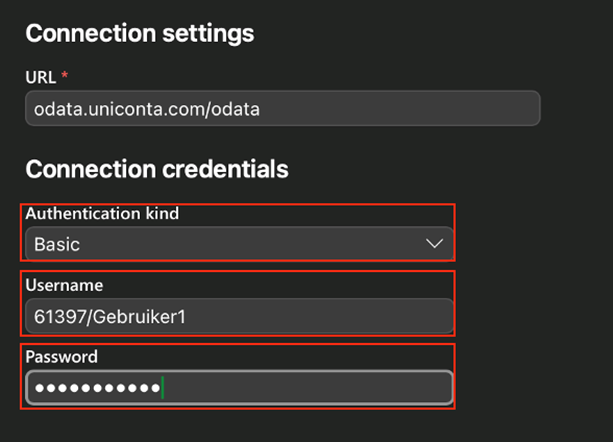
Kies bij ‘authentication kind’ vervolgens voor ‘Basic’ en vul de Uniconta gebruikersnaam en het bijbehorende wachtwoord van de gebruiker in. Uniconta zal zelf kiezen voor het standaardbedrijf dat gekoppeld is aan het account. Mocht er data van een andere omgeving moeten worden geladen dan zal de gebruiker eerst het bedrijfs-id ervoor moeten zetten, bijvoorbeeld: 61397/Gebruiker1. Het wachtwoord blijft hetzelfde.
Tabel kiezen
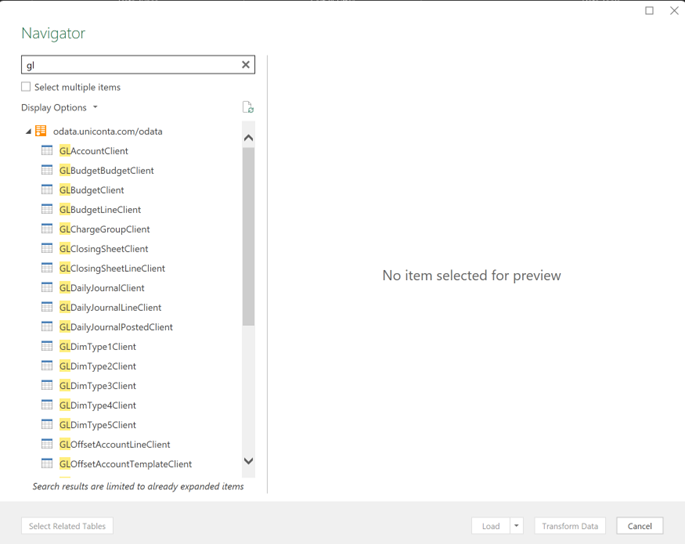
Nadat Excel toegang heeft verkregen tot de data van Uniconta kan de gebruiker voor een tabel kiezen die ingeladen moet worden. Mocht deze tabel uit het grootboek moeten komen dan kan er gezocht worden op ‘gl’.
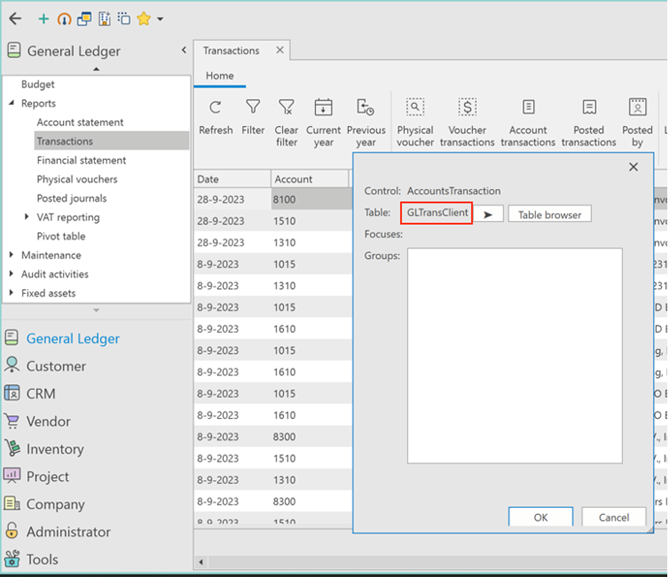
Om de naam van de tabel te vinden in Uniconta moet er genavigeerd worden naar het desbetreffende scherm en vervolgens op F12 gedrukt worden. Zie hieronder het voorbeeld van de transacties onder het kopje Grootboek. De naam van de tabel is ‘GLTransClient’ en die kan in de bovenstaande lijst worden opgezocht.
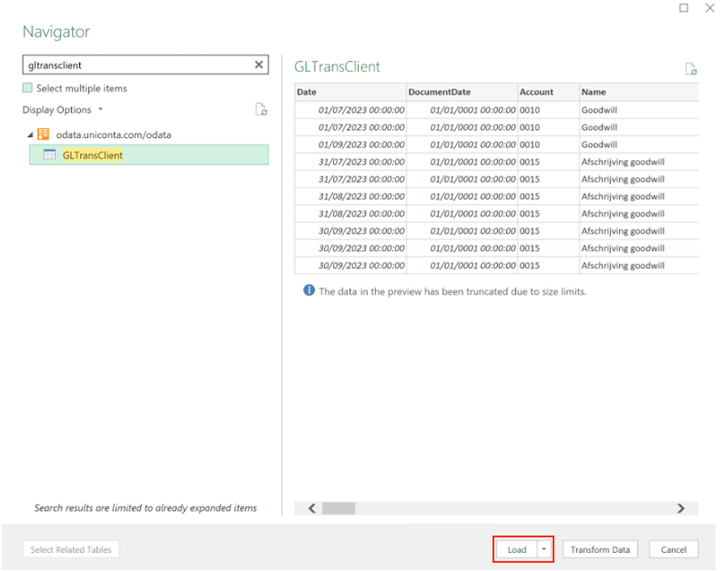
Als de tabel is gevonden zal er een kleine preview weergegeven worden. Om de data in te laden in Excel zal er vervolgens op ‘Load’ geklikt moeten worden.
Draaitabel maken in Excel
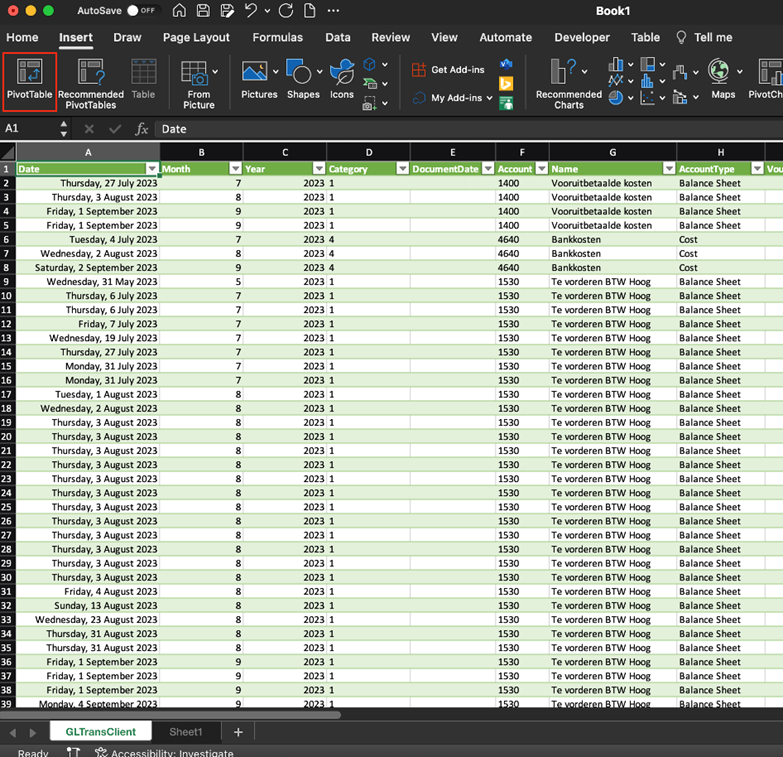
Nadat de data ingeladen is zal in Excel een tabel als deze te zien zijn. Hier kunnen een aantal extra velden worden aangemaakt zoals:
Maand = MONTH([@Date])
Jaar = YEAR ([@Date])
Categorie = LEFT([@Account];1)
…
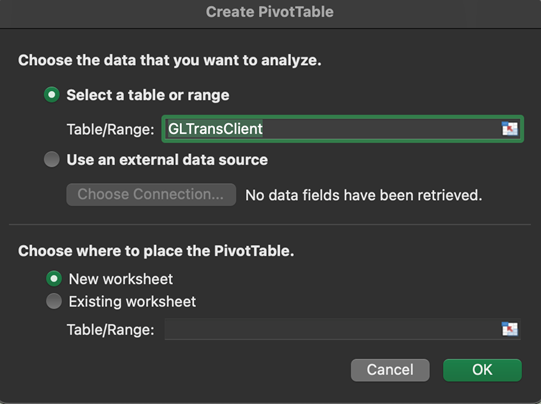
Na het aanmaken van deze kolommen kan er via ‘Insert’ voor ‘PivotTable’ gekozen worden.
Selecteer alle kolommen van de sheet GLTransClient, inclusief de kolommen die de gebruiker zelf heeft toegevoegd en plaats de draaitabel op een nieuw werkblad.
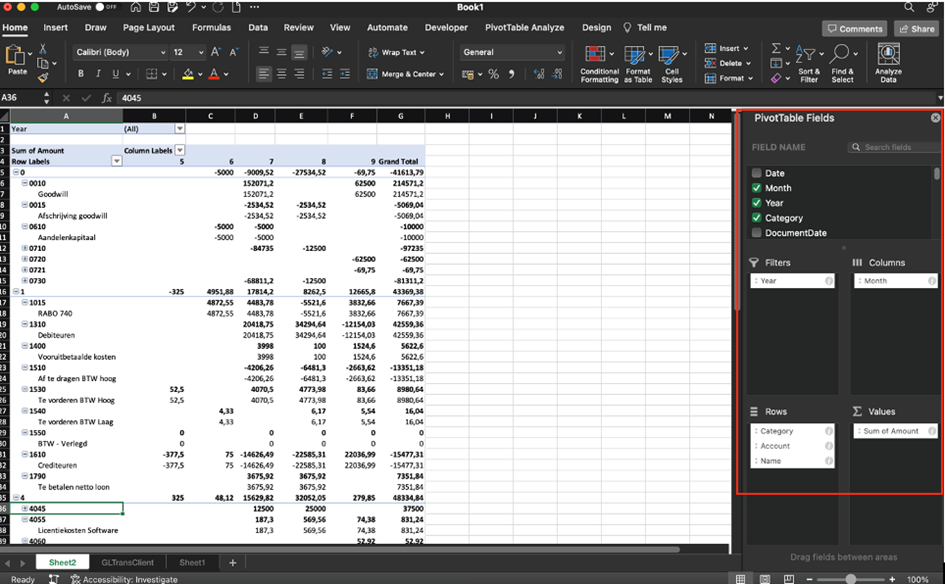
Schuif vervolgens de juiste kolommen in de vakken van de draaitabel. Zie hieronder een voorbeeld.
Draaitabel overzichtelijk maken
Om het overzicht netter te maken zijn hier een aantal tips:
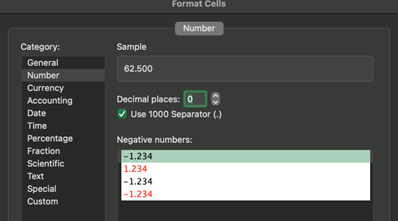
1. Formateer ‘Amount’ naar nummer met 0 decimalen en vink 1000 separator
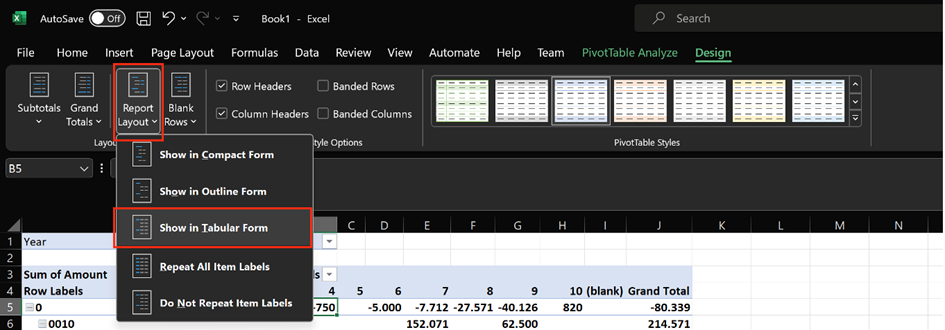
2. Geef de draaitabel in Tab vorm weer
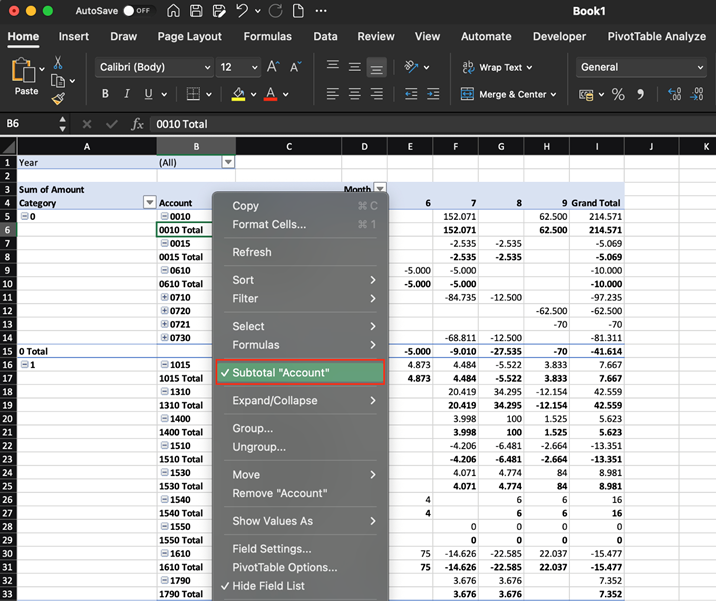
3. Verberg de subtotalen. Klik met de rechtermuisknop op de Account kolom en klik op ‘Subtotal “Account”‘.
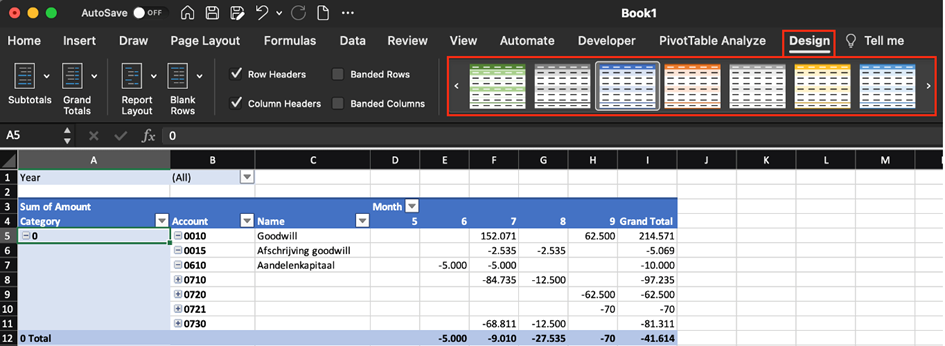
4. Vervolgens kan er nog een kleur aan de draaitabel gegeven worden, bijvoorbeeld de bedrijfskleuren, voor een goede presentatie.
Data verversen
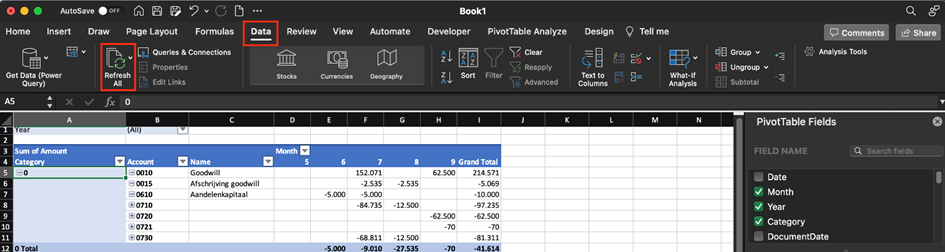
Door naar de Data tab te gaan en op ‘Refresh all’ te klikken kan Excel de data opnieuw aanvragen bij Uniconta en verversen, dit zal de tabel en draaitabel bijwerken.